
Geometri Uygulamaları
Geometri
Matematik
Eğitim
Kullanıcı Menü
Çevrimiçi
Şuan 60 konuk ve 2 üye çevrimiçi- ödevvv
- risus_sirius
İstatistik
| Bugün: | 1122 |
| Toplam: | 4548083 |
Site'de Arama
| İnteraktif Geometri Linkleri |

|

|
|
Burada size sunduğumuz geometri linkleri ülkemiz dışındaki kaynaklardan derlediğimiz yeni değişen 9. sınıf ve 10. sınıf geometri müfredatı ile uyumlu oldukça faydalı ve orijinal interaktif uygulamalardır. Diğer konu başlıkları ile ilgili bir çok farklı linki geometri ve matematik menülerindeki matematik linkleri ve geometri linkleri bölümünden inceleyebilirsiniz. Aşağıda sunduğumuz kaynaklar ingilizcedir. Uygulamaların kullanımı ile ilgili açıklamaları okumak için uygulama isimlerini tıklayınız.
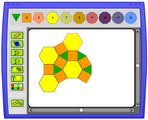
Düzlemde Kaplama Oluşturucu(Tıklayınız)
Amaç:
Düzgün çokgenleri kullanarak aralarda boşluk kalmayacak şekilde kaplamalar oluşturmak.
Düzgün çokgenleri tutup sürükleyerek beyaz alana bırakın. Çokgenlerin
istediğiniz kenarlarını birbirine yaklaştırarak yapışmalarını sağlayın.
Birden fazla şekli yapıştırmak için fare yardımı ile dikdörtgen içine
alın.
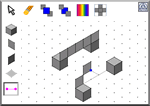
İsometrik Çizim Aracı(Tıklayınız)
Amaç: İnteraktif uygulama yardımıyla isometrik kağıt üzerinde dinamik çizimler yapmak. Kullanımı: Sol taraftaki menüden kübü, yüzünü veya ayrıtını seçerek, isometrik kağıt üzerinde istediğiniz yere bırakabilir, böylece şeklinizi oluşturabilirsiniz. Şekli öteleyebilir, döndürebilir, boyayabilir, 2 ve 3 boyutlu görebilirsiniz. Küplerin doğru yerleşmesini sağlamak için şekli geriden öne ve aşağıdan yukarıya doğru oluşturunuz. Soldaki menüdeki düğmeleri seçerek aşağıda açıklayacağımız işlemleri yapabilirsiniz.
Ok: Cisimleri seçin ve istediğiniz konuma taşıyın.
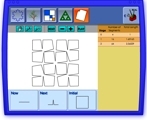
İnteraktif olarak değişik fraktal çeşitlerini incelemek, fraktallerdeki çevre uzunluğu ve alan değişimini görmek. Kullanımı: Uygulamanın üst menüsünden bir fraktal seçerek başlayabilirsiniz. (Kar Tanesi, Fraktal Ağacı, Küçülen Kareler, Sierpinski Üçgeni veya Kendi Özgün Fraktaliniz) Uygulamanın alt menüsünde Initial (Başlangıç), Now (Şimdi), Next (Bir sonraki) düğmeleri bulunmaktadır. Initial (Başlangıç) fraktalin oluşturulduğu ilk şekildir. (1. adım) Mevcut adımda, Now (Şimdi) konumunda gösterilen bir şekil bir sonraki adımda Next (Bir sonraki) 'teki konuma çevrilecektir. Fraktalde adımları ileri veya geriye almak için üstteki + ve - düğmesini kullanın. Uzunluk ve alan değerleri otomatik olarak güncellenecektir. Play (Oynat) düğmesini tıklayarak fraktal oluşumunu otomatik olarak izleyebilirsiniz. Reset düğmesi ile başlangıç konumuna dönebilirsiniz. Beş adıma kadar fraktalin oluşumu şekil üzerinde gösterilecek, daha ileri adımlarda sadece hesaplamalar yapılacaktır. Sağ üst köşedeki araç düğmesini tıklayarak çizim araçlarını yeni fraktal tasarımında kullanabilirsiniz.
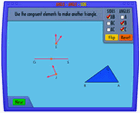
Amaç: K.A.K, A.K.A, K.K.K, A.A.K Eşlik Teoremlerinin doğruluğunu verilen kenar ve açılar için göstermek. Kullanımı: Her bir eşlik teoreminde üçgenin kenar ve açı elemanlarından üçü kullanılmaktadır. Uygulamanın üst sağ köşesinden istediğiniz 3 eleman seçiniz. (Angle: Açı, Side: Kenar) Seçtiğiniz elemanlar uygulamanın üstünde sırasıyla gösterilecektir. (Side-Side-Side: K.K.K gibi) Üçgenin kurulması: Üçgenin köşelerini aynı harfli köşeler çakışacak şekilde taşıyın. Şekillerin üzerindeki noktalardan tutup taşıyabilirsiniz. Kenarların uçlarından ve açıların ok yerlerinden tutup çevirebilirsiniz. Aynı harfli köşeler çakışınca birbirine yapışacak ve açılar çakışınca kenarlar kesecek şekilde uzayacaktır. Kapalı bir üçgen oluştuğunda da üçgen kapanacak ve içi boyanacaktır. İkinci bir üçgenin kurulması: Birinci üçgen kurulduğunda sağ alt köşeye inecek ve yeni kenar ve açılar verilecektir. Bunlar ile de yukarıdaki gibi ikinci bir üçgen oluşturunuz. Eşlik Kontrolü: Üçgen tamamlandıktan sonra diğer üçgen üzerine getirerek eş olup olmadıklarını kontrol ediniz. Üçgenin köşelerinden çevirebilir, (Flip: Yansıt) düğmesini kullanarak yatay olarak yansıtabilirsiniz. Eğer üçgenler eş ise sizden üçüncü bir üçgen kurmanız istenecektir. (Reset: Sıfırla) düğmesine basarak yeni kenar ve açı isteyebilirsiniz. (New: Yeni) düğmesine basarak tamamen başa dönebilirsiniz.
Çokgenlerde İç Açı Toplamı(Tıklayınız)
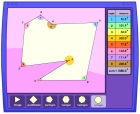
Amaç: Çokgenlerin kenar sayısı ile iç açı toplamları arasındaki ilişkiyi incelemek. Kullanımı: Aşağıdan bir çokgen seçiniz ve köşelerine tıklayarak şeklini değiştiriniz. Açı değerleri yeni şekle göre değişecek, ama iç açı toplamı değişmeyecektir. Ayrıca üçgen ve dikdörtgen için sağ alt köşede çıkan şekle tıklayarak kuralın görsel bir ispatını izleyebilirsiniz.
Yorumlar (0)
 Yorum Yaz
|
 Yorumları Göster/Gizle
 Yorum Formunu Göster/Gizle


 İnteraktif Geometri v 1.2
 Üçgende Açılar